
Wer von Windows oder älteren Linux-Versionen kommt, liebt Textersetzungs-Tools wie Espanso oder Texpander. Unter dem modernen Ubuntu (mit Wayland-Desktop) stehen diese Tools jedoch vor einer Hürde: Die erhöhten Sicherheitsrichtlinien von Wayland blockieren das “Mithören” der Tastatur.
Hier ist die Zusammenfassung meiner Lösung, damit Espanso auch unter Ubuntu 26.04 einwandfrei funktioniert.
1. Die richtige Version ist entscheidend
Der häufigste Fehler: Die Installation des Standard-.deb-Pakets. Für Wayland gibt es ein spezielles Paket.
- Download: Lade von der Espanso Release-Seite zwingend die Datei mit
wayland-amd64.debim Namen herunter. - Installation:bash
sudo apt install ./espanso-debian-wayland-amd64.debVerwende Code mit Vorsicht.
2. Berechtigungen setzen (Der wichtigste Schritt)
Damit Espanso die Tastaturanschläge sehen darf, müssen wir zwei Dinge tun:
- Capabilities vergeben:bash
sudo setcap "cap_dac_override+p" $(which espanso)Verwende Code mit Vorsicht. - Benutzergruppe hinzufügen: Füge deinen User zur Gruppe
inputhinzu:bashsudo usermod -a -G input $USERVerwende Code mit Vorsicht.Wichtig: Danach einmal neu starten!
3. Die Konfiguration (YAML)
Erstelle oder editiere die Datei ~/.config/espanso/config/default.yml. Hier muss unter Wayland oft das Tastaturlayout fest definiert werden:
yaml
keyboard_layout:
  layout: "de"  # Oder "us", je nachdem was du primär nutzt
Verwende Code mit Vorsicht.
4. Den Service für Wayland reparieren
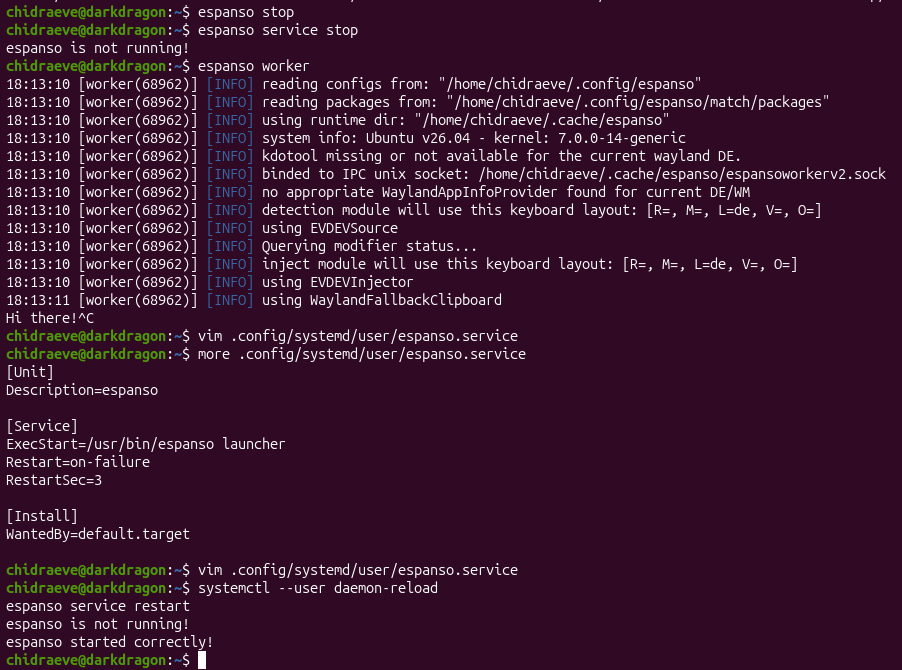
Wenn Espanso manuell im Terminal (espanso worker) funktioniert, aber nicht nach dem Systemstart, muss die Service-Datei angepasst werden.
Datei öffnen: nano ~/.config/systemd/user/espanso.service
Optimierter Inhalt:
ini
[Unit]
Description=espanso
After=graphical-session.target

[Service]
ExecStart=/usr/bin/espanso worker
Restart=on-failure
RestartSec=3
Environment=XDG_RUNTIME_DIR=/run/user/1000
Environment=DISPLAY=:0
Environment=WAYLAND_DISPLAY=wayland-0

[Install]
WantedBy=graphical-session.target
Verwende Code mit Vorsicht.
Danach aktivieren: systemctl --user daemon-reload && espanso service restart.
5. Profi-Tipp: Das Tastenkürzel
Falls Standard-Kombinationen wie Alt + Leertaste von Ubuntu belegt sind, hat sich im Test Win + Alt + Leertaste als hervorragende, konfliktfreie Alternative für Sonderfunktionen oder Suchen erwiesen.
Fazit
Espanso unter Wayland ist etwas zickiger als unter Windows oder X11, aber mit der richtigen Version und den korrekten input-Rechten läuft es extrem stabil. Wenn du zwischen DE und US Layouts wechselst, denke daran, dass Espanso aktuell nur dem in der default.yml festgesetzten Layout folgt.
Schreibe einen Kommentar