🧠 Ausgangslage
Ich arbeite häufiger mit WordPress parallel auf:
- lokaler Entwicklungsumgebung
- Server-Instanz
Dabei sind über die Zeit typische Probleme aufgetaucht:
- inkonsistente Dateirechte
- FTP-Abfragen in WordPress
- unsaubere Synchronisation zwischen lokal und live
- Mischungen aus verschiedenen Benutzern und Ownerships
Ich habe kein „perfektes Setup“, aber ein funktionierendes, pragmatisches System entwickelt.
🚀 WP-CLI als zentrales Werkzeug
WP-CLI ist für mich der zentrale Baustein geworden, um WordPress nicht nur über das Dashboard, sondern über die Shell zu steuern.
Typische Befehle:
wp plugin list
wp theme list
wp db export
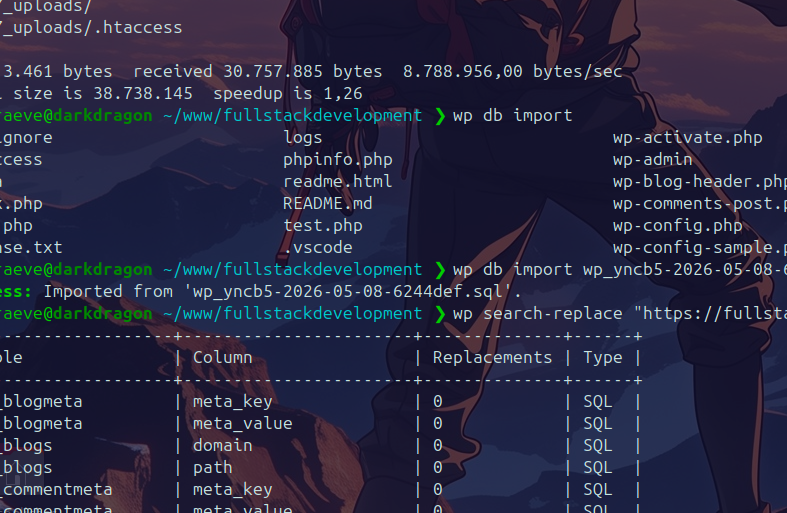
wp db import
wp search-replace
Damit verschiebt sich WordPress von:
klickbasiertem CMS
zu
skriptbarem System
🧱 Mein Setup (Server & lokal)
Ich arbeite mit einem relativ klar getrennten Setup:
- eigener Linux-User pro Projekt / Domain
- SSH-Zugang direkt auf diesen User
- Passwortloser Login über SSH-Keys
- kein permanentes Arbeiten als root
Login sieht dann z. B. so aus:
ssh fullstackdevelopmentIch lande direkt im richtigen Kontext und arbeite dort weiter.
🔑 SSH-Key Setup
Ich nutze aktuell einen einzigen Private Key für meine Server.
Das ist für mein Setup ausreichend:
- ein Key lokal gespeichert
- Public Key auf dem Server hinterlegt
- Verbindung über SSH-Config vereinfacht
ssh-copy-id user@serverFür komplexere Umgebungen (z. B. mehrere Kunden) wäre eine Trennung pro Projekt sinnvoller, um Sicherheit und Übersicht zu erhöhen.
🔄 WordPress lokal ↔ live synchronisieren
WordPress ist kein reines Code-Projekt. Es besteht aus:
- PHP-Code (Themes/Plugins)
- Datenbank
- Uploads
Deshalb reicht Git alleine nicht aus.
Mein aktueller Workflow:
1️⃣ Code → Git
- Themes
- eigene Plugins
- Konfiguration
2️⃣ Datenbank → WP-CLI
wp db export
wp db import
wp search-replace "https://live-url" "http://local"
3️⃣ Uploads → rsync
rsync -avz user@server:/wp-content/uploads/ ./wp-content/uploads/⚠️ Typische Stolperstelle: Dateirechte
Ein wiederkehrendes Problem bei mir war WordPress, das plötzlich nach FTP-Zugangsdaten fragt.
Das ist kein WP-CLI-Problem, sondern fast immer ein Rechte-/Ownership-Thema:
- Dateien gehören unterschiedlichen Usern
- gemischte Schreibrechte
- lokale Umgebung vs. Server-Verhalten unterschiedlich
Plesk löst solche Dinge auf dem Server oft automatisch über:
- PHP-FPM User-Zuordnung
- korrekte Ownership
- definierte Deploy-Umgebung
Lokal muss man das oft selbst sauber halten.
💡 Automatisierung (erste Schritte)
Sobald die Einzelbefehle funktionieren, lassen sie sich leicht kombinieren:
#!/usr/bin/env bash

wp db export live.sql

scp user@server:/path/live.sql .

wp db import live.sql

wp search-replace \
  "https://live-url" \
  "http://local.test"
Das ist für mich der Einstieg in:
- Deploy-Skripte
- Backup-Automatisierung
- lokale Entwicklungs-Workflows
🧠 Fazit
WP-CLI ist für mich weniger ein einzelnes Tool, sondern ein Einstieg in einen strukturierteren WordPress-Workflow.
Die wichtigsten Erkenntnisse:
- WordPress ist kein reines Git-Projekt
- Datenbank + Dateien müssen getrennt gedacht werden
- Rechte und Benutzer spielen eine zentrale Rolle
- WP-CLI macht viele Prozesse erst wirklich automatisierbar
Der eigentliche Mehrwert entsteht nicht durch die Installation, sondern durch die Kombination aus SSH, WP-CLI, Git und einem sauberen Rechtekonzept.
Schreibe einen Kommentar