
Dock anpassen
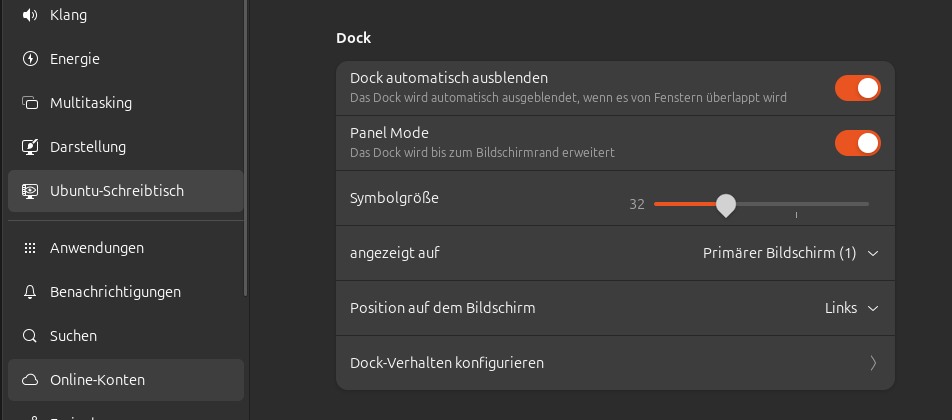
In Ubuntu nennt man die linke Leiste Dock, was in Windows Task-Leiste genannt wird, und die ist für mich zu groß und wird nicht automatisch ausgeblendet. Also mache ich die Symbole kleiner und lasse das Dock ausblenden. Dass sie am linken Rand ist, finde ich gut, man könnte sie aber auch unten oder rechts setzen. Man kann das Dock auch auf allen Bildschirmen oder einzelnen Bildschirmen anzeigen. Findet man unter Einstellungen -> Ubuntu-Schreibtisch:
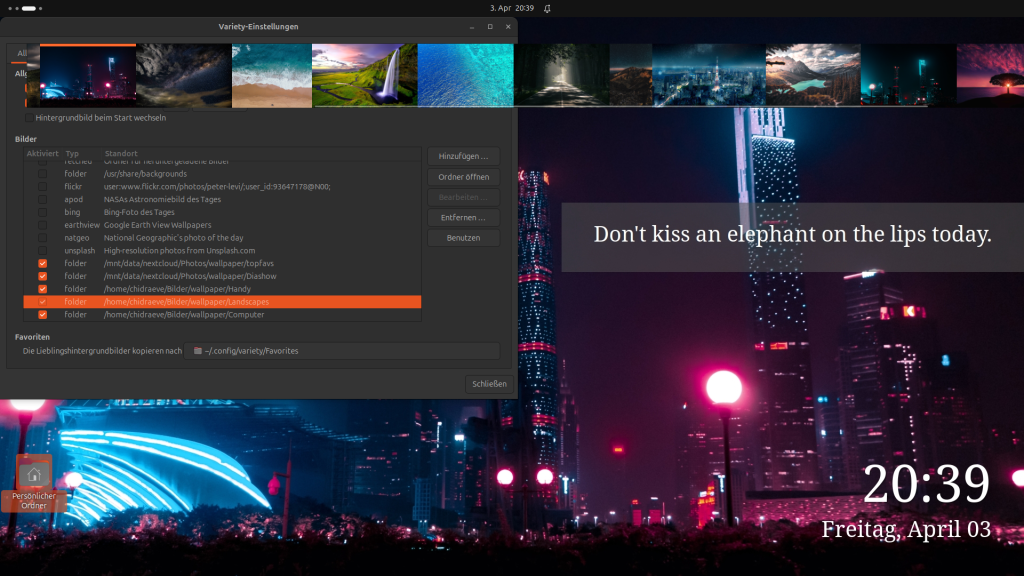
Variety konfigurieren
GRUB anpassen (Boot-Menü gestalten)
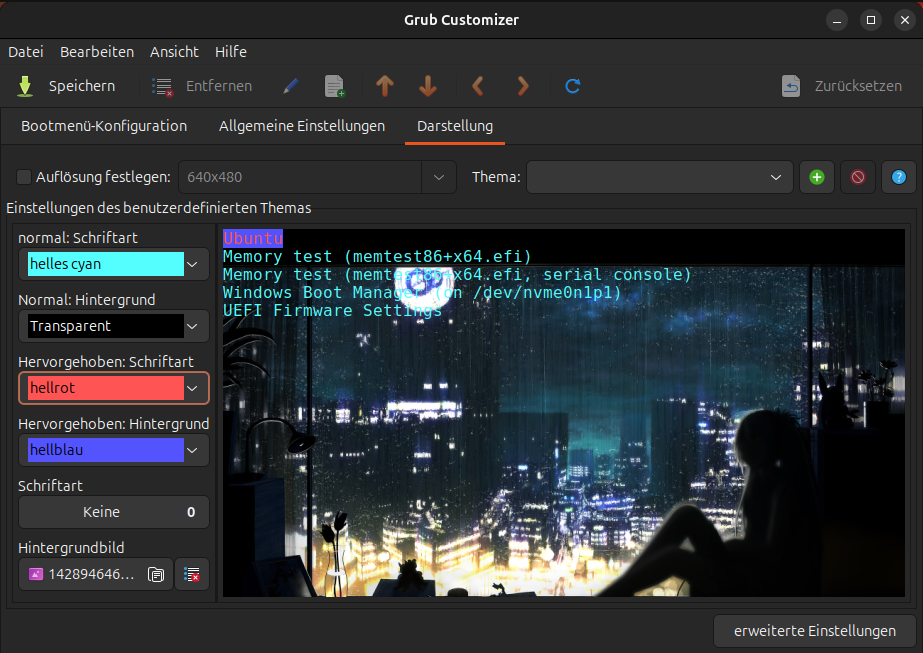
Beim Starten meines Rechners erscheint ein Menü, in dem ich auswählen kann, welches Betriebssystem geladen wird. Dieses Menü wird vom Bootloader GRUB (Grand Unified Bootloader) bereitgestellt.
GRUB ist dafür verantwortlich, das Betriebssystem zu starten – zum Beispiel Ubuntu oder Windows im Dual-Boot. Standardmäßig ist dieses Menü eher schlicht gehalten.
Ach, da fällt mir ein, dass man ja auch die Menü-Einträge ändern kann. Also habe ich „Windows Boot Manager“ in „Windoof“ umbenannt 🤣. Sieht man im Screenshot nicht, weil mir das erst im Nachhinein eingefallen ist.
🎨 Anpassung mit Grub Customizer
Um das Boot-Menü optisch anzupassen, habe ich Grub Customizer verwendet.
Installation:
sudo apt install grub-customizerDamit lassen sich ohne manuelle Konfiguration unter anderem:
- Hintergrundbild setzen
- Farben anpassen
- Einträge sortieren oder ausblenden
- Standard-Betriebssystem festlegen
🖼️ Mein Setup
Ich habe lediglich:
- ein Hintergrundbild gesetzt
- die Farben etwas angepasst
Damit wirkt das Boot-Menü direkt deutlich moderner und persönlicher.
⚠️ Hinweis
Grub Customizer greift direkt in die Boot-Konfiguration ein. Änderungen sollten daher mit Bedacht erfolgen – insbesondere bei komplexeren Setups.
Für einfache optische Anpassungen ist das Tool jedoch sehr praktisch.